折腾黑苹果
不知道从什么时候开始,喜欢上了苹果,成为了一个不折不扣的果粉。2017年毕业的时候,刚买小屏的iPhone SE,在此之前已经还买过一个iPhone 6s。真的是贵啊。刚工作没几个月,就去澳门买了一个MacBook Pro 2017。当时主要是觉得台式机麻烦,搬家不方便,才选择笔记本。刚开始如获至宝
不知道从什么时候开始,喜欢上了苹果,成为了一个不折不扣的果粉。2017年毕业的时候,刚买小屏的iPhone SE,在此之前已经还买过一个iPhone 6s。真的是贵啊。刚工作没几个月,就去澳门买了一个MacBook Pro 2017。当时主要是觉得台式机麻烦,搬家不方便,才选择笔记本。刚开始如获至宝,后面慢慢发现它的性能很弱。然后便有了两年后的这一台黑苹果主机。
硬件选择
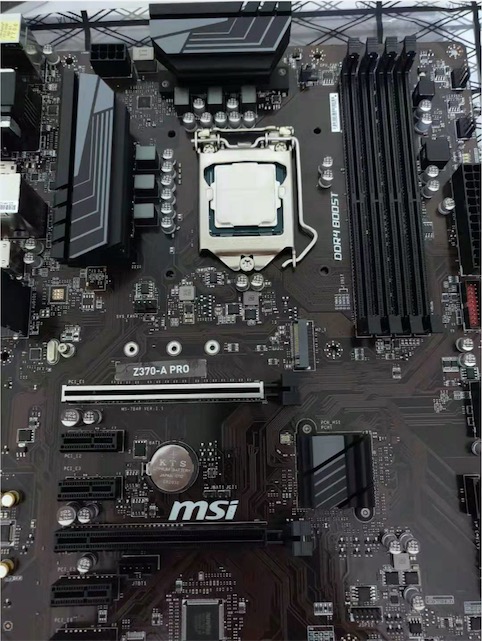
按照网上的资料,我选择了一套黑果小兵自用的EFI所对应的机型,EFI链接。当时没有考虑主板的大小,现在感觉MSI Z370 A PRO确实有点大。整体清单如下:
| 配件 | 型号 | 价格 |
|---|---|---|
| 主板 | MSI Z370 A PRO | ¥741 |
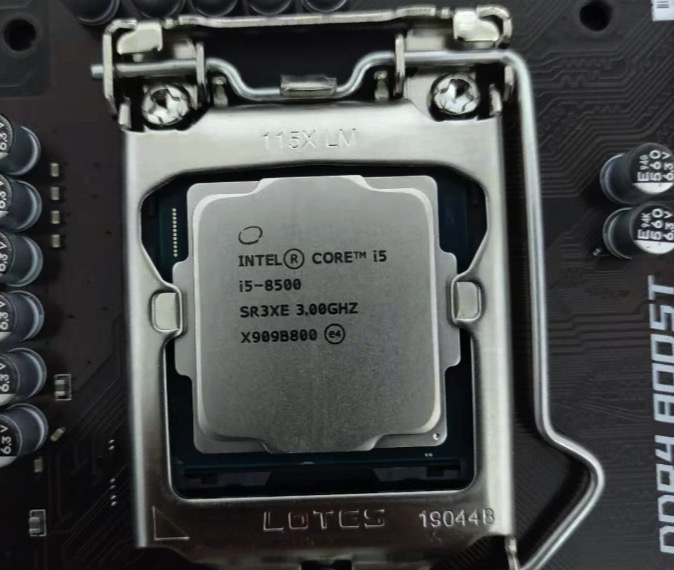
| CPU | i5-8500(散片) | ¥1169 |
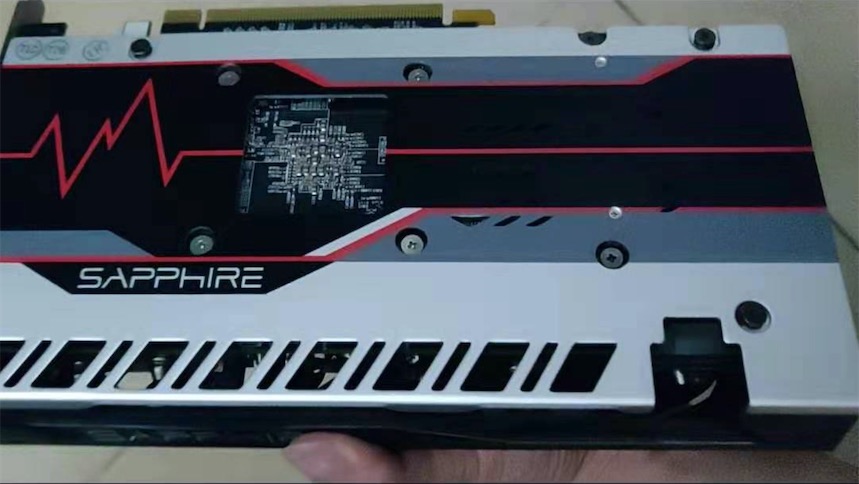
| 显卡 | Sapphire RX580 | ¥1179 |
| SSD(M.2) | Intel 760P 256GB | ¥319 |
| SSD(SATA) | Toshiba TR200 960GB | ¥688 |
| 内存 | Kinston DDR4 2666频 8G X 2 | ¥550 |
| 散热器 | 九州风神 玄冰400 | ¥85 |
| 机箱 | SAMA 黑洞7 | ¥229 |
| 电源 | 振华(Super Flower) 450W | ¥299 |
| 蓝牙&WiFi | Fenvi FV-T919 BCM94360CD | ¥293 |
主板+CPU+显卡选择要慎重,尽量按照已有的解决方案来买,这样装MacOS的时候麻烦就会少一些。免驱的显卡可以网上多搜搜看,RX580只有满血版才是免驱的。蓝牙+WiFi只需要购买免驱(型号为BCM943602CS)、安装即可(网上的说法为此型号,但目前还未购买,因为之前买了一个20块钱的USB无线网卡)。
装机
差不多是第一次装机,装挡板的时候,很害怕把它弄坏了,其实是大力出奇迹。接线方面,只要看着主板的说明书,一步一步接就没啥问题。硅脂的涂法网上各有不同,有五点式、画8式等,但是都不能放太多,免得硅脂滴到主板上。
CPU
主板
显卡
系统安装
大致分为下面3个步骤,分别为BIOS设置,macOS启动盘刻录,系统安装。如果进行得比较顺利,那么会比较流畅;如果遇到各种问题,只要慢慢各个击破就行啦!
准备工作
大致流程参考了tonymacx86上面的通用教程,链接。
需要准备的软件有:
- macOS Mojave(直接在App Store中下载)
- Clover Configurator
- UniBeast
- MultiBeast
- Kext Utility
- 黑果小兵的Z370主板EFI
BIOS设置
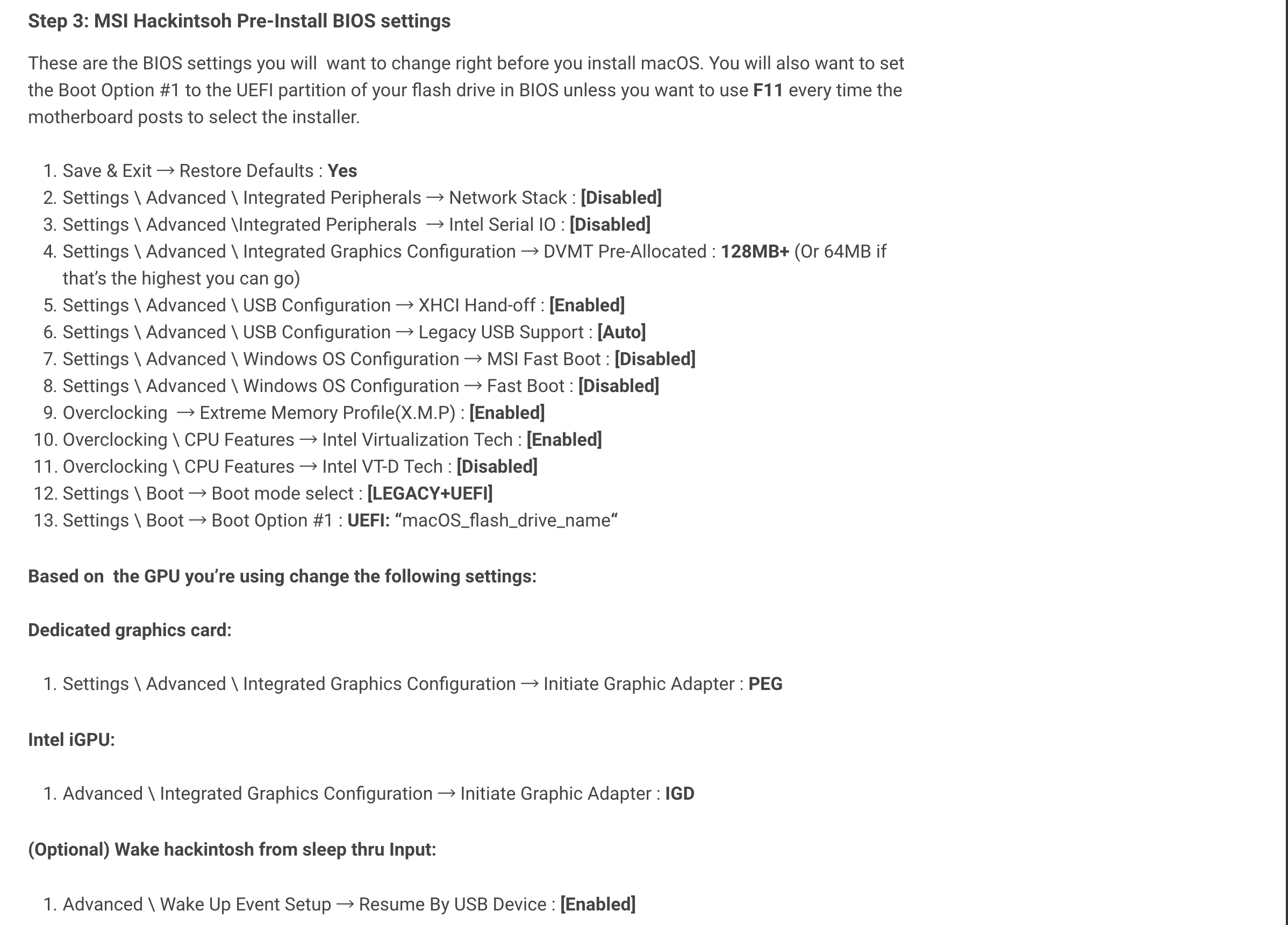
上面链接中的第三步,STEP 3: Recommended BIOS Settings里面有推荐的BIOS设置,但是后面发现同主板的一些其他成功安装黑苹果的帖子,还有更多设置,在Google中输入hackintosh msi z370 a pro,如下图所示:
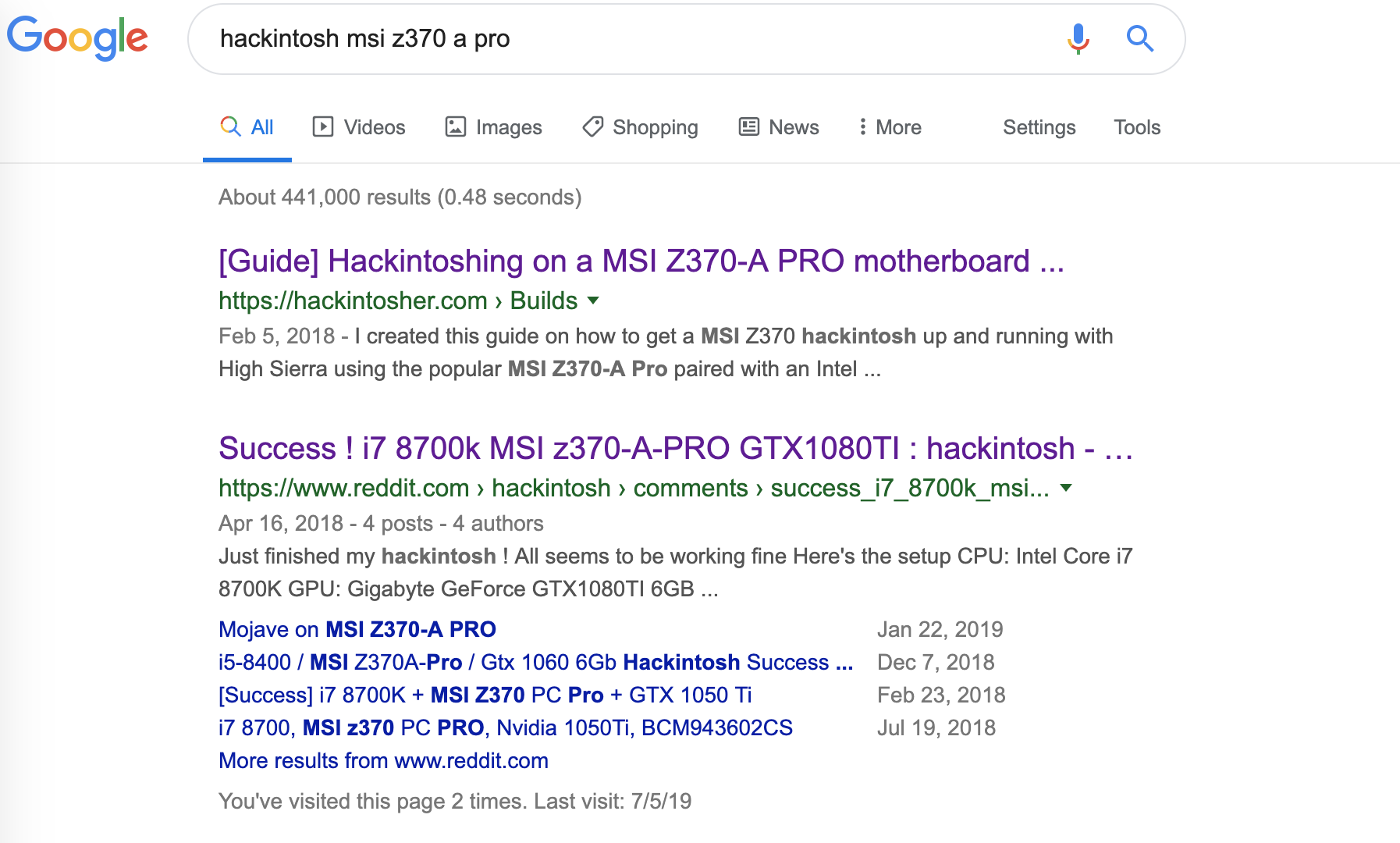
印象中有按照下图进行BIOS的设置:
其他的教程都有参考:
- https://hackintosher.com/builds/guide-hackintoshing-msi-z370-pro/
- https://www.tonymacx86.com/threads/i7-8700k-msi-z370-a-pro-gtx-1050ti-successful-installation.247652/
- https://www.reddit.com/r/hackintosh/comments/8cpokx/success_i7_8700k_msi_z370apro_gtx1080ti/
系统盘刻录
按照上面tonymac的通用流程,可以刻录出一个可启动的系统,但是我由于各种原因,并没有启动成功(可能是我在选择启动盘是,选择错误❌),后面改用从App Store里面下载的macOS Mojave的刻录命令进行刻录。
后面将黑果小兵的Z370主板EFI,拷贝到U盘的EFI目录,然后就能启动了到macOS的界面了。
安装
由于刚开始装的时候,AMD的RX580还没到,所以开始的时候,启动到系统失败。貌似是因为黑果小兵的EFI适配的系统硬件,应该是AMD RX570,也就是独立显卡,但是我目前没有独显,只有集显。经过搜索资料发现,只需要使用Clover Configurator注入集显相关信息,就可以成功进入安装界面。
其他问题
机箱上面的耳机孔的声音非常小,即使在系统中把声音调到最大。不过据黑果小兵的回复,HDMI或DP口上的声音是正常的。
买了一个USB转音频的线,声音就好了。
Update(2021-4-5): 在我手里后续折腾了若干台黑苹果,感慨白苹果真香!