折腾我的新家用锄头
当前 macOS 版本:Big Sur 11.5.2配置组件品牌备注主板ASRock Z490M ITX/AC依据是网上 EFI 数量CPUi7-10700K感觉没必要上i9,甚至i7都多余了GPURadeon RX560无需供电、性能不强,奈何显卡太贵iGPUIntel® UHD 630内存威刚(
当前 macOS 版本:Big Sur 11.5.2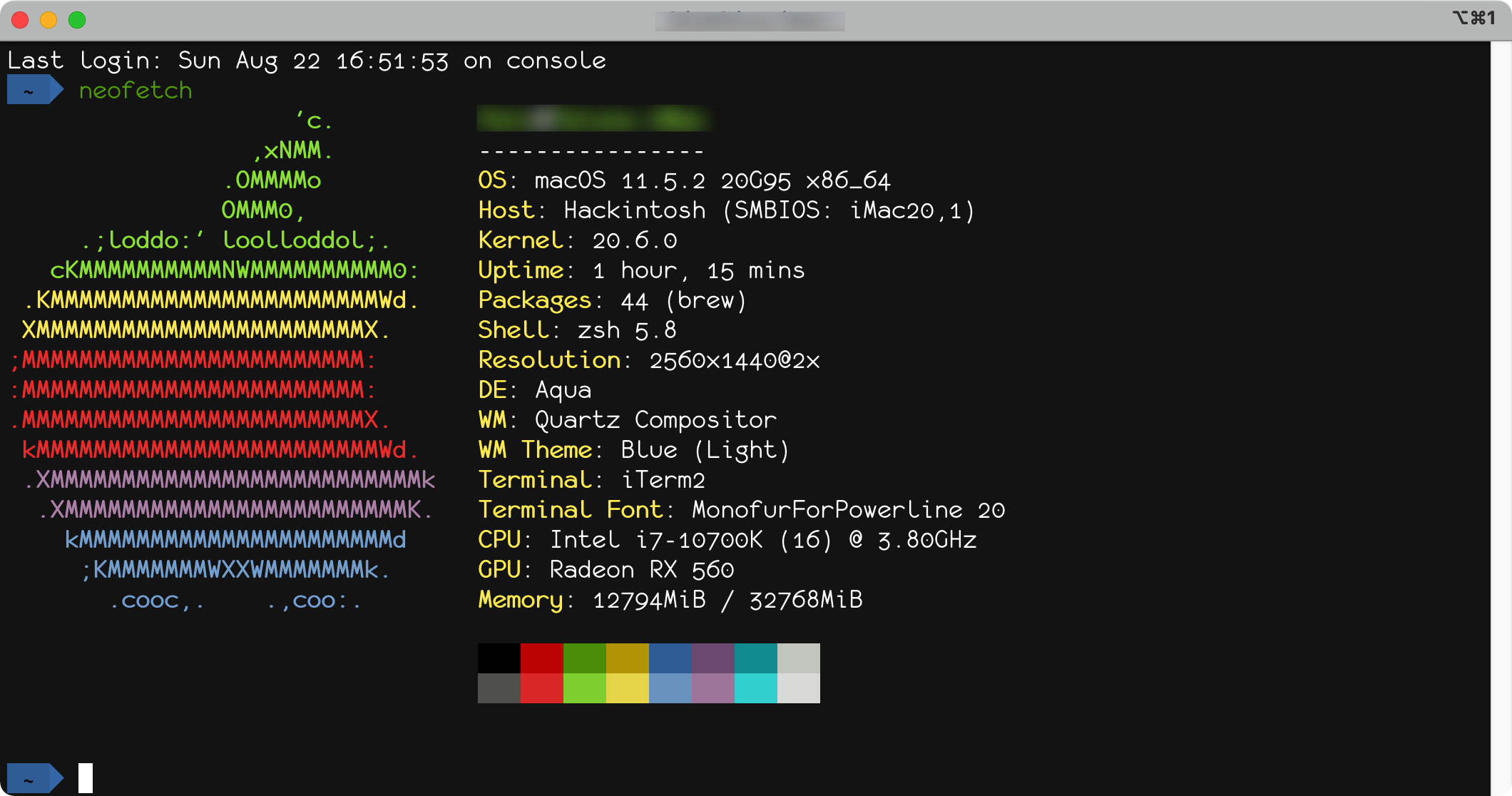
配置
| 组件 | 品牌 | 备注 |
|---|---|---|
| 主板 | ASRock Z490M ITX/AC | 依据是网上 EFI 数量 |
| CPU | i7-10700K | 感觉没必要上i9,甚至i7都多余了 |
| GPU | Radeon RX560 | 无需供电、性能不强,奈何显卡太贵 |
| iGPU | Intel® UHD 630 | |
| 内存 | 威刚(AData) 16GBx2 DDR4 2666 MHz | 没信仰,随便上 |
| WiFi 蓝牙 | BCM94352z | 没感觉出不完美 |
| NVMe SSD | 英睿达 CT500P5SSD8 500 GB | macOS |
| NVMe SSD | KIOXIA-EXCERIA PLUS G2 SSD 500 GB | Windows |
| SATA HDD | 希捷 2 TB | 备份&数据 |
| SATA SSD | 铠侠 500 GB | 虚拟机 |
BIOS 设置
将 BIOS 设置重置。Exit - Load UEFI Defaults- Advanced
- CPU Configuration
- Intel Hyper Threading Technology - Enabled
- Software Guard Extensions(SGX) - Disabled
- CFG Lock - Disabled
- Chipset Configuration
- VT-d - Disabled
- Above 4G Decoding - Enabled
- Primary Graphics Adapter - Auto
- Storage Configuration
- SATA Controllers - Enabled
- SATA Mode Selection - AHCI
- Super IO Configuration
- PS2 Y-Cable - Enabled
- ACPI Configuration
- Suspend to RAM - Auto
- USB Configuration
- Legacy USB Support - Enabled
- XHCI Hand-off - Enabled
- Trusted Computing
- Security Device Support - Enabled
- Security
- Secure Boot
- Secure Boot - Disabled
- Boot
- Fast Boot - Disabled
- CSM(Compatibility Support Module)
- CSM - Disabled
安装
使用黑果小兵制作的镜像,刻录到 U 盘后,用它默认的 EFI 来完成安装。 这里使用别人的制作好的 EFI 可能会启动不了,导致直接无法安装。
装机后无法启动、开机
按了开机键之后,风扇转一下,水冷动一下,然后就没动静了,怎么按开机键都没有动静了。排查了电源问题、主板供电线问题、CPU 供电线问题,最后发现内存条插入插槽之后,冒出来的高度不一致,确实是内存条没插好。
BCM94352z 蓝牙网卡驱动
Windows 下无法找到对应WiFi设备、驱动也安装不上,但蓝牙是可以正常工作的。经过大量时间的排查,结果发现是 BIOS 里面将 WiFi 设备关了。
这个配置项是开始装黑苹果时参考某个文章配置的,当时并未知晓其中的含义。发现此问题是由于看到了此文。
如果遇到类似问题,可检查的相关配置项为: WAN Radio/Onboard WAN Device。同时,也可以尝试 Exit - Load UEFI Defaults 后,重新设置 BIOS。
- 在
OC/kexts中添加如下驱动:
AirportBrcmFixupBrcmBluetoothInjectorBrcmFirmwareDataBrcmPatchRAM3
- 按如下配置添加到
config.plist中
- 启用 -
AirportBrcmFixup.kext - 禁用 -
AirportBrcmFixup.kext/Contents/PlugIns/AirPortBrcm4360_Injector.kext - 启用 -
AirportBrcmFixup.kext/Contents/PlugIns/AirPortBrcmNIC_Injector.kext - 启用 -
BrcmBluetoothInjector.kext - 启用 -
BrcmFirmwareData.kext - 启用 -
BrcmPatchRAM3.kext
- 添加启动参数(boot-arg)
-brcmfx-driver=2
更新 OpenCore 版本
到 OpenCore 项目的 release 中下载最新的版本到本地,然后解压,进入 X64 文件夹,如下(部分可选更新项已省略)
~/Downloads/OpenCore-0.7.2-RELEASE/X64 > tree .
.
└── EFI
    ├── BOOT
    │   └── BOOTx64.efi
    └── OC
        ├── Drivers
        │   ├── AudioDxe.efi
        │   ├── OpenCanopy.efi
        │   └── OpenRuntime.efi
        └── OpenCore.efi
/EFI/BOOT/BOOTx64.efi:OpenCore 的引导文件,必须替换/EFI/OC/OpenCore.efi:必须替换/EFI/OC/Driver/OpenRuntime:OpenCore 的功能库,必须替换/EFI/OC/Bootstrap/Bootstrap.efi:如果使用了 Bootstrap,则需要
「提示」OpenCore 自 0.6.6 版本开始删除了 Bootstrap,如果之前你使用了 Bootstrap,需要先在 config 中关闭,重启计算机并重置 NVRAM,最后再升级 OC 文件
/EFI/OC/Driver/AudioDxe.efi:如果使用了开机声音,则需要替换/EFI/OC/Driver/OpenCanopy:如果使用了官方主题服务,则需要替换
「再次提示」OpenCore 部分版本升级后依然提示没有升级,一般常见于 0.6.5、0.6.6、0.6.7 这三个版本,需要通过在引导界面重置 NVRAM 解决,如果你的引导界面没有 ResetNVRAM 的选项,打开以下设置: config → Misc → Security → AllowResetNvram 勾选/TrueQ:opencore升级版本后,Hackintool上的引导依旧显示原来的版本号。
A:使用opencore configure工具打开EFI引导分区OC目录下config.plist文件,Misc—Security—AllowNvramReset选项勾选上,然后保存重启,进入菜单栏页面选择rest nvram选项,系统会自动重启,重启后在去Hackintool上看引导的OC版本号,已经显示为最新版本。