macOS操作记录
删除 Microsoft Edge 浏览器rm -rf /Applications/Microsoft Edge.apprm -rf ~/Library/Application Support/Microsoft Edgerm -rf ~/Library/Caches/Microsoft E
去掉开机提示:电脑关机是因为发生了问题

控制台 -> 诊断报告 -> Sleep Wake Failure日志 -> 删除
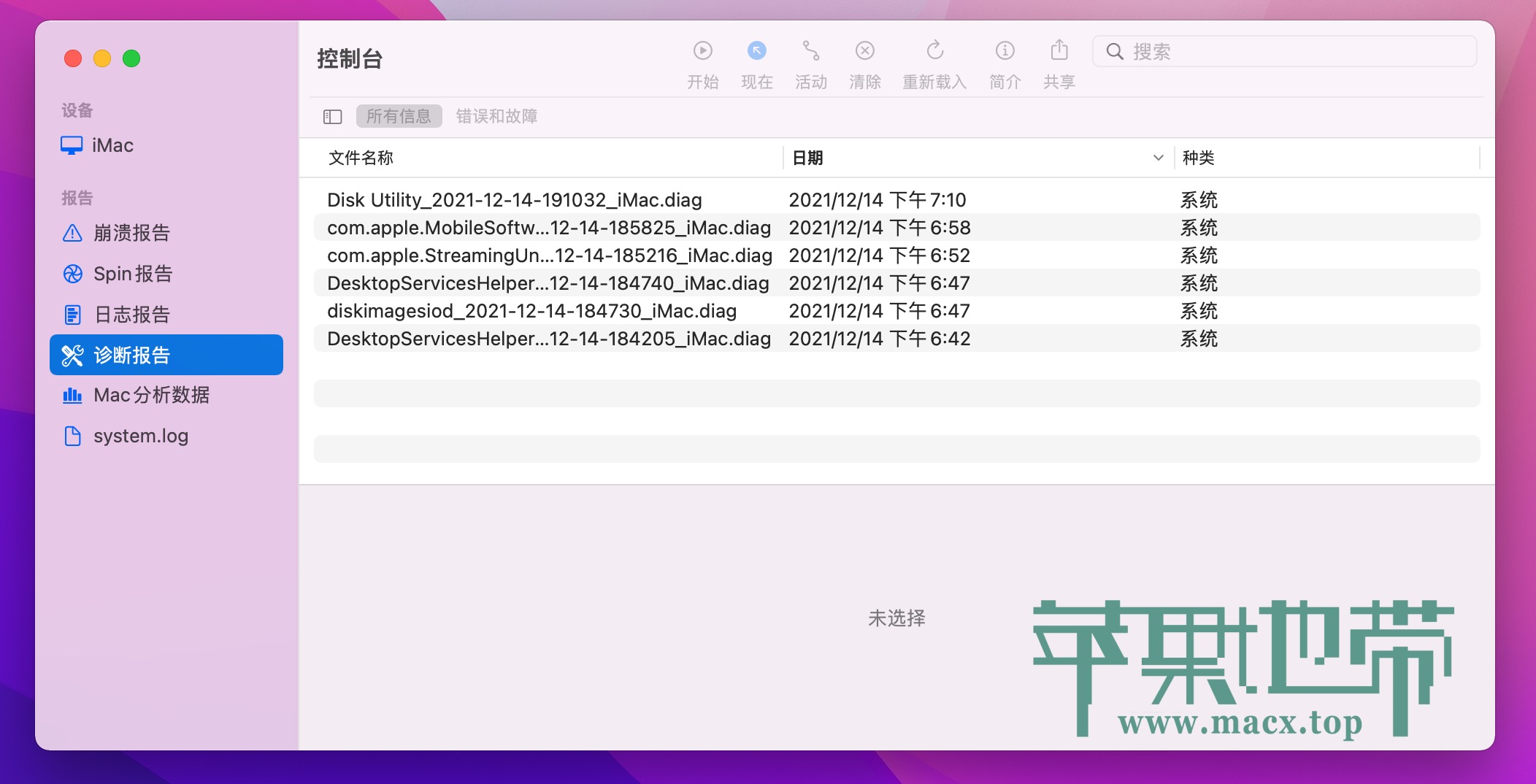
除此之外也可以用清理工具,清理下系统和用户日志也可恢复正常。
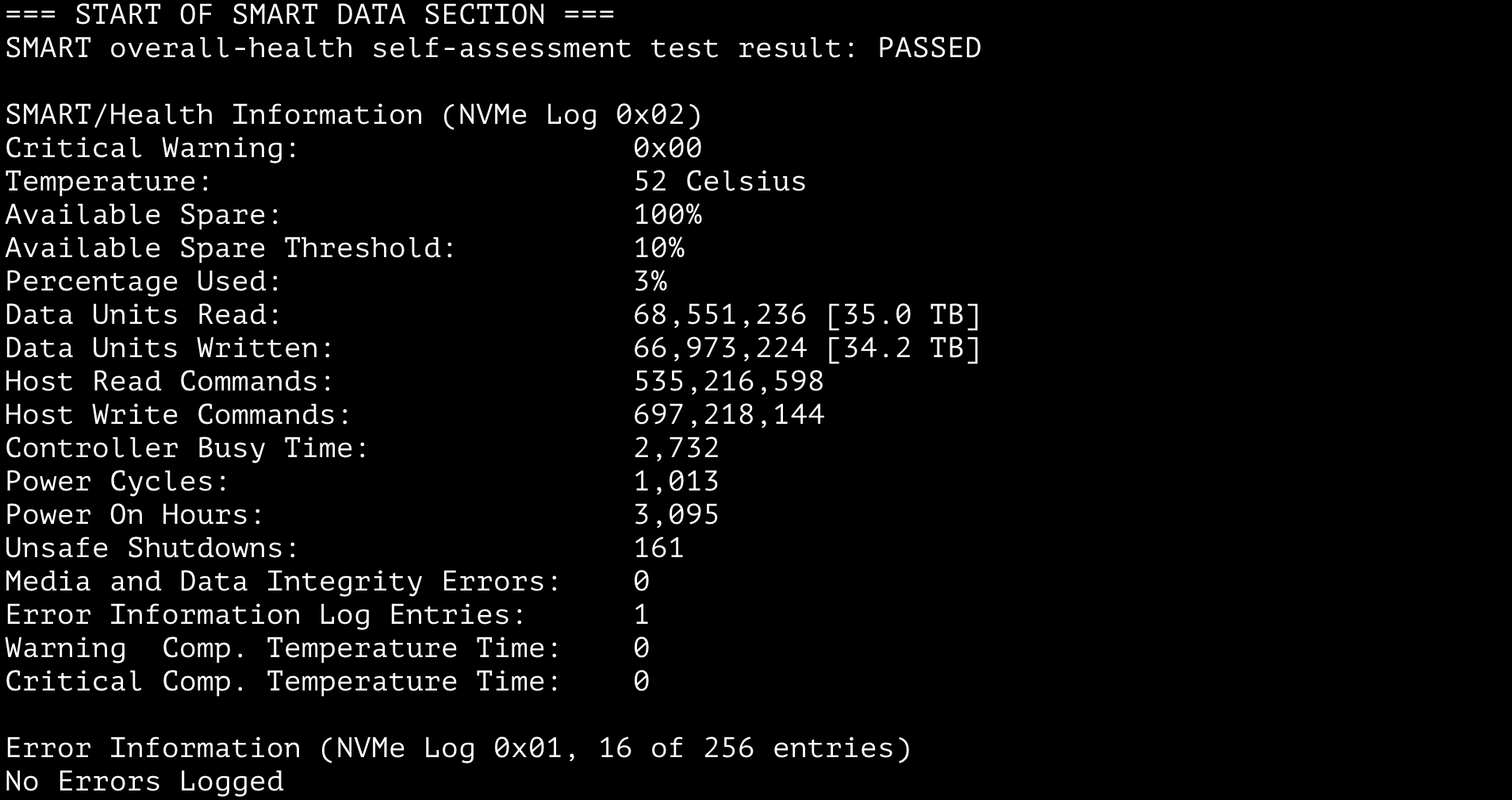
查看 SSD 的写入量
具体是否为disk0可在关于本机–>系统报告中查看
brew install smartmontools
smartctl -a disk0
homebrew安装时网络受限
最近github上的仓库拉不下来,在mac上面安装homebrew时,也无法将安装所需的仓库拉下来。困扰了很久,找到了两种解决办法。
让git走代理
git config --global http.proxy socks5://127.0.0.1:1086
git config --global https.proxy socks5://127.0.0.1:1086
拉取https的仓库url时,速度提升并不明显,可能时代理慢了,然后就没尝试让git协议的也走代理了。
修改安装脚本
homebrew的安装命令官方给出的是:/usr/bin/ruby -e "$(curl -fsSL https://raw.githubusercontent.com/Homebrew/install/master/install)",其实就是从github上面下载一个脚本,然后用ruby去执行它。所以将该ruby脚本下载下来,然后再将其中的仓库名称修改成国内的镜像仓库,可明显提高速度。
这里下载下来的脚本改名为了brew_install。
修改brew_install中BREW_REPO配置项为:BREW_REPO = "https://mirrors.ustc.edu.cn/brew.git".freeze,保存,直接用ruby运行:/usr/bin/ruby brew_install。
后面的安装过程中,home-core和home-cask的仓库又变成了从github上面拉,可能是brew_install里面还有配置没改到,但是没找到该配置,并且找到了另外一种方法:直接将home-core的仓库拉下来,放到相应的位置,home-cask亦是如此即可。
git clone git://mirrors.ustc.edu.cn/homebrew-core.git/ /usr/local/Homebrew/Library/Taps/homebrew/homebrew-core --depth=1
git clone git://mirrors.ustc.edu.cn/homebrew-cask.git/ /usr/local/Homebrew/Library/Taps/homebrew/homebrew-cask --depth=1
至此基本完工。
升级系统版本后xcrun报错
从10.13升级到10.14后,git用不了了,提示的错误信息详细如下。
xcrun: error: invalid active developer path (/Library/Developer/CommandLineTools),
missing xcrun at:
/Library/Developer/CommandLineTools/usr/bin/xcrun
感觉应该是xcode出问题了,可以考虑把xcode全部删除了,再重新装一个xcode应该可以。不过感觉重装一下CommandLineTools也行,只是不知道该如何操作。从网上摘抄过来的教程如下:
open a dialog for installation of the command line developer tools. 尝试安装Command Line Tools。 xcode-select --install
如果上述不能生效,考虑先将Command Line Tools删除,删除的目录为: rm -rf /Library/Developer/CommandLineTools
尝试时,第一项方法即完成了错误的修改。
主机开机状态电源灯闪烁
重新睡眠一次,然后正常开机能解决。
http://machbbs.com/chiphell/44345
删除Microsoft Edge浏览器
rm -rf /Applications/Microsoft\ Edge.app
rm -rf ~/Library/Application\ Support/Microsoft\ Edge
rm -rf ~/Library/Caches/Microsoft\ Edge
rm -rf ~/Library/Saved\ Application\ State/com.microsoft.edgemac.savedState
rm -rf ~/Library/WebKit/com.microsoft.edgemac
rm -rf ~/Library/Preferences/com.microsoft.edgemac.plist
查看/修改 hostname
scutil --get/set HostName
scutil --get/set ComputerName
scutil --get/set LocalHostName
Office设置默认语言为中文
defaults write com.microsoft.Word AppleLanguages '("zh-cn")'
defaults write com.microsoft.Excel AppleLanguages '("zh-cn")'
defaults write com.microsoft.Powerpoint AppleLanguages '("zh-cn")'
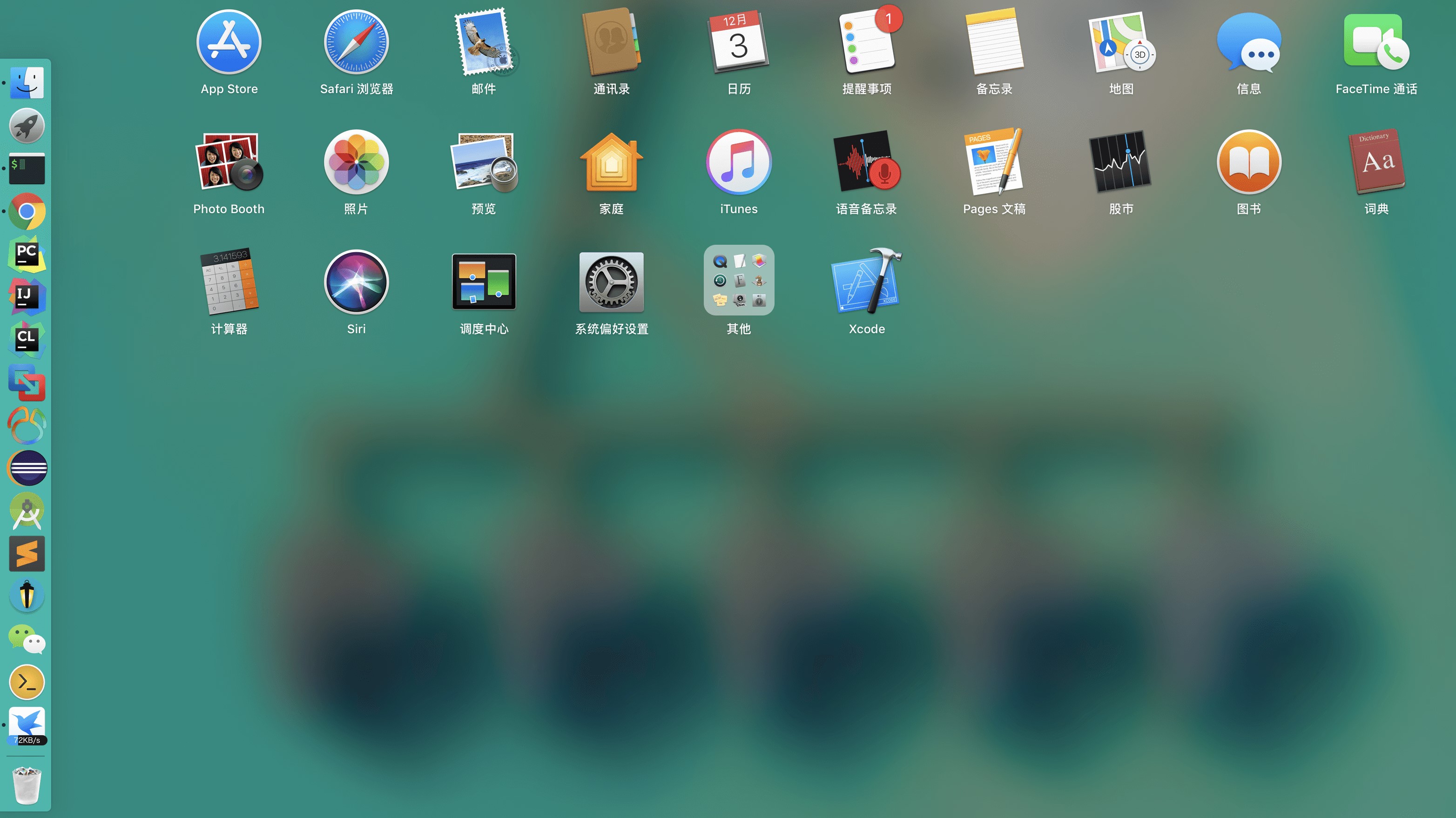
修改launchpad显示行列数
➜  ~ defaults write com.apple.dock springboard-columns -int 10 // 列数
➜  ~ defaults write com.apple.dock springboard-rows -int 7 // 行数
➜  ~ defaults write com.apple.dock ResetLaunchPad -bool TRUE
➜  ~ killall Dock
修改之后的启动台如下,感觉强迫症又好了一点:
Hackintosh
破解CodeRunner
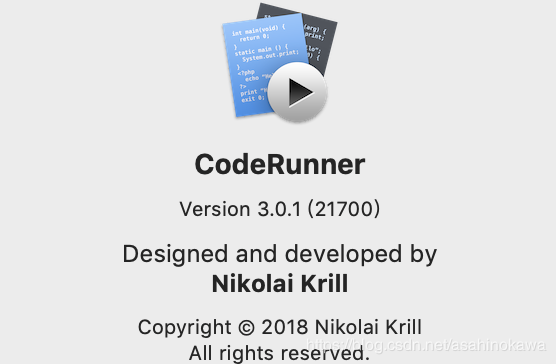
打开安装包之后如下:
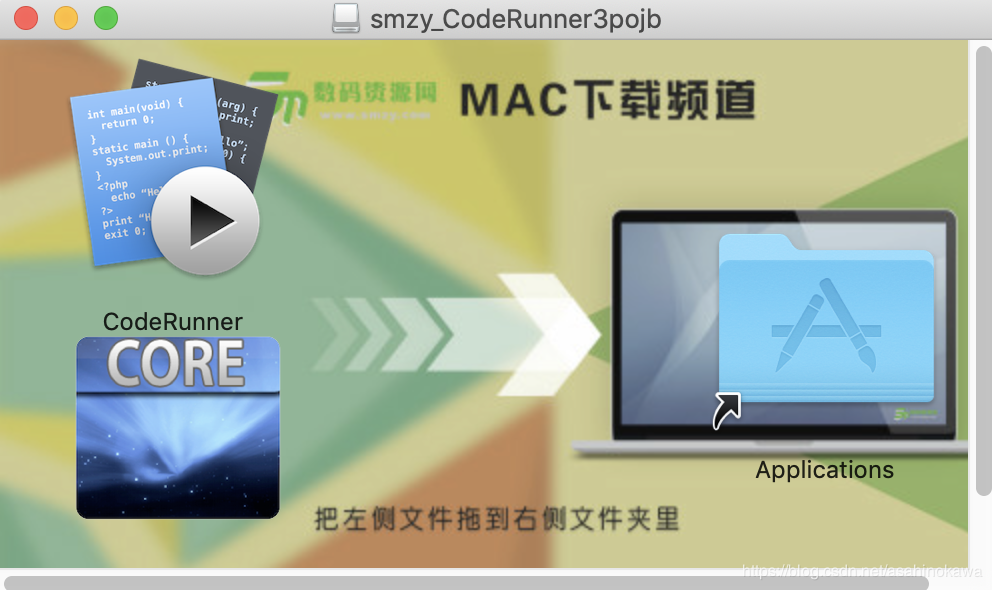
当在CodeRunner中输入生成器生成的license时,老是提示Invalid License。这时候网上一般会有一个附加的程序,如下所示:


这个程序主要是修改了hosts文件,让CodeRunner无法访问他的服务器,从而达到阻止校验的目的,让CodeRunner以为处于离线状态,猜测:此时如果有license,则它以为是正常的license,校验通过。
这个程序运行后,修改hosts(目录:/private/etc/hosts)的内容如下:

其实我对这些程序并不是很放心,毕竟授予给它的运行权限有点高,如果同样你对此程序并不放心,可以直接修改hosts文件如上即可。(未尝试,仅猜测)
附带一些生成的license:
AEAAA-AFHOO-4F7KD-TXBPQ
AEAAA-AGPM4-B7DUD-HAPYQ
AEAAA-AG7YC-CZLYG-AQWKQ
AEAAA-ADXG3-2EW6B-W6RFQ
AEAAA-ACHQF-SUGSE-BMVBQ