Microsoft Visual Studio 2017配置OpenCV开发环境简要操作

参考博客:https://blog.csdn.net/sinat_36264666/article/details/73135823

有机会接触这个是因为公司的某个项目,有时候需要使用到OpenCV处理图片,在JNI层操作有诸多不便,还不如使用Visual Studio来进行相应操作的验证,得到的结果会更快更有说服力。Visual Studio是传说中的神器,说真的菜单还真看着有点不知道说什么,虽然都是汉字。配置这种东西,博客太多了,但是有一些是2015的或者更低,当然也有2017的。这里就做个简要的记录,多余的都删除。

下载并安装Visual Studio 2017

下载安装器后,选择安装。如果是第一次安装,可以先勾上这两个选项(从网上看到的操作,并且我之前没勾全了,配置好了也跑不起来);
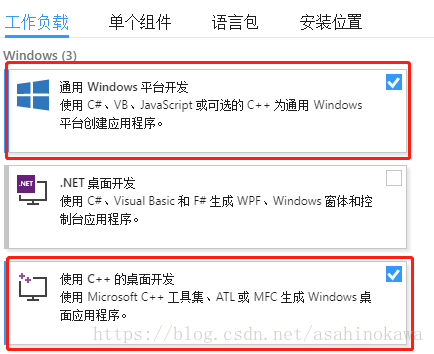
这里写图片描述

如果是已经安装了,并且上图中的两个勾没选上的话,那么可以按照下述步骤去勾上并进行组件的安装。 控制面板->程序与应用->Visual Studio 2017->右键->修改

下载并安装OpenCV3.4.1

说是安装,其实是解压到某个地方,先记着这个地方

配置OpenCV环境变量

添加到环境变量后如下
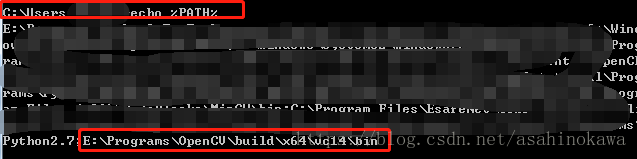
这里写图片描述

新建项目并配置项目

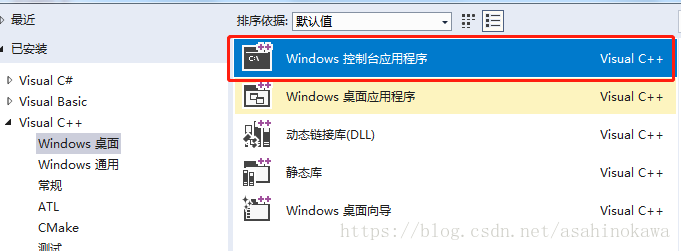
我选了这“Windows控制台应用程序”

这里写图片描述

建立好了之后,配置项目中OpenCV相关信息。

  1. 打开属性管理窗口。操作路径为视图->其他窗口->属性管理窗口
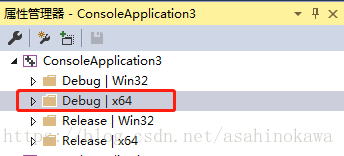
  2. 在此配置Debug X64,操作右键->属性
这里写图片描述
  1. 配置VC++目录

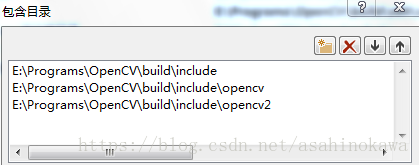
包含目录

包含目录

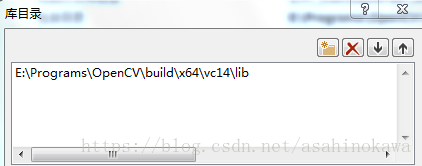
库目录

库目录

4.配置链接器->输入这个名字中的数字表示OpenCV的版本号,此处我的版本号为3.4.1,后面的d表示为Debug。

附加依赖项

测试运行

// ConsoleApplication3.cpp: 定义控制台应用程序的入口点。
#include "stdafx.h"
#include <opencv2/opencv.hpp>

int main()
{
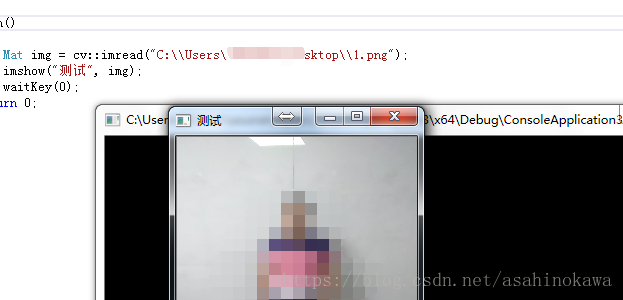
	cv::Mat img = cv::imread("C:\\Users\\xxxxxx\\Desktop\\1.png");
	cv::imshow("测试", img);
	cv::waitKey(0);
    return 0;
}

这里写图片描述

前面配置的是Debug X64的,所以现在选择这个,运行后如下:

这里写图片描述

Read more

Volcano 与 Kubernetes GPU 调度学习笔记

本笔记系统整理 Volcano 调度器、Kubernetes 调度框架、GPU Device Plugin、HAMi 等云原生 AI 调度领域的核心知识,适合用于学习、复习和工程实践参考。 目录 * 第一部分:Volcano 入门 * 1. Volcano 是什么 * 2. 安装与快速使用 * 3. 核心特性一览 * 第二部分:Volcano 整体架构 * 4. Volcano 解决的核心问题 * 5. 整体架构与数据流 * 6. 三层抽象模型 * 第三部分:Volcano 核心实现原理 * 7. Session 机制 * 8. Gang Scheduling 实现 * 9. Queue 与 DRF 公平调度

容器镜像(4):镜像的常用工具箱

容器镜像(4):镜像的常用工具箱

前几篇在讲多架构镜像时已经用过 skopeo 和 crane 做镜像复制,这篇系统整理这两个工具的完整能力,同时介绍几个日常操作镜像时同样好用的工具。 一、skopeo:不依赖 Daemon 的镜像瑞士军刀 skopeo 的核心价值是绕过 Docker daemon,直接与 Registry API 交互。上一篇用它做镜像复制和离线传输,但它的能力远不止于此。 1.1 安装 # Ubuntu / Debian sudo apt install -y skopeo skopeo --version # skopeo version 1.15.1 1.2 inspect:免拉取检查镜像元数据 docker inspect 需要先把镜像拉到本地,skopeo inspect 直接向 Registry

容器镜像(3):多架构镜像构建

容器镜像(3):多架构镜像构建

一、什么是多架构镜像 1.1 OCI Image Index 上一篇介绍了单平台镜像的结构:一个 Manifest 指向 Config 和若干 Layer blob。多架构镜像在此之上多了一层——OCI Image Index(也叫 Manifest List),是一个轻量的索引文件,把多个单平台 Manifest 组织在一起: $ docker manifest inspect golang:1.22-alpine { "schemaVersion": 2, "mediaType": "application/vnd.oci.image.index.v1+json", "manifests&

容器镜像(2):containerd 视角下的镜像

容器镜像(2):containerd 视角下的镜像

一、为什么需要了解 containerd 如果你只用 docker run 跑容器,从来不关心底层,那可以不了解 containerd。但如果你在用 Kubernetes,或者想真正理解"容器运行时"是什么,containerd 是绕不开的。 事实上,当你执行 docker run 的时候,containerd 早就在后台悄悄工作了——Docker 从 1.11 版本开始,就把核心运行时剥离出来交给 containerd 负责。 1.1 Docker 的架构演变 早期的 Docker(1.10 及之前)是一个"大一统"的单体程序:一个 dockerd